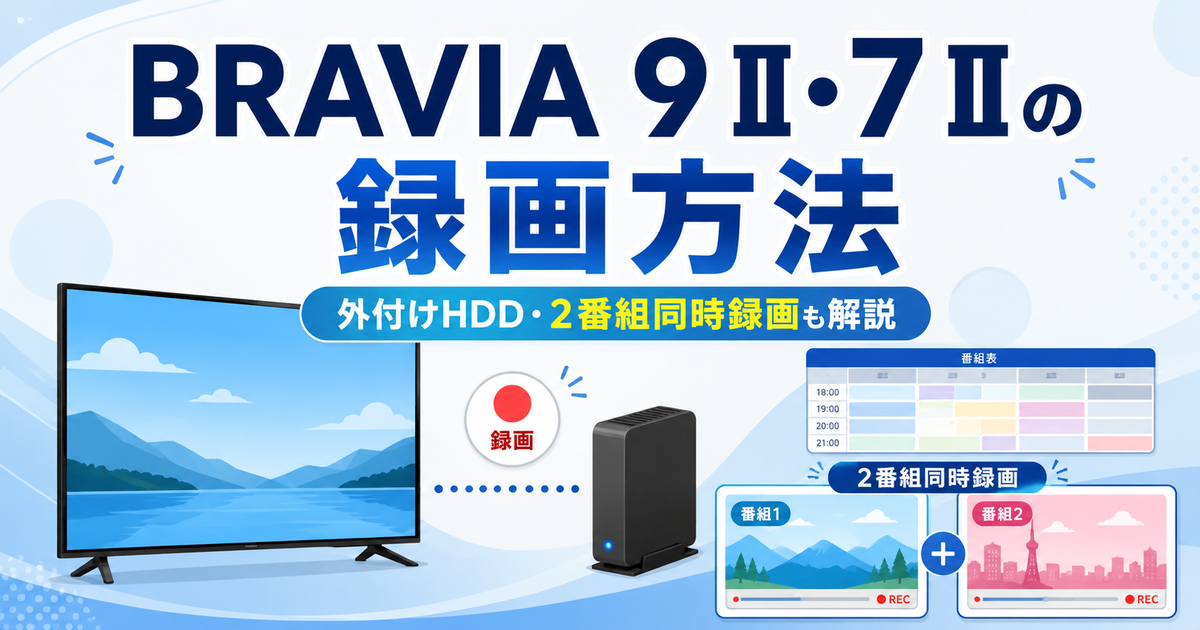
BRAVIA 9 IIやBRAVIA 7 IIでテレビ番組を録画したいと思っても、何を用意すればよいのか迷ってしまいますよね。
「テレビだけで録画できるの?」
「どの外付けHDDを選べばいい?」
「2番組を同時に録画することはできる?」
このように気になっている方も多いのではないでしょうか。
結論からいうと、BRAVIA 9 IIとBRAVIA 7 IIは、どちらも別売りの外付けUSB HDDを接続すればテレビ番組を録画できます。
さらに、番組を見ながら、同じ時間に放送されている別の2番組を録画することも可能です。
ただし、外付けHDDならどれでも使えるとは限りません。購入前にテレビ録画への対応状況を確認し、正しいUSB端子へ接続する必要があります。
この記事では、BRAVIA 9 II・7 IIの録画機能をはじめ、外付けHDDの選び方、接続・登録方法、録画できないときの確認ポイントまで、初心者の方にもわかりやすく解説します。
BRAVIA 9 II・7 IIは外付けHDDに録画できる
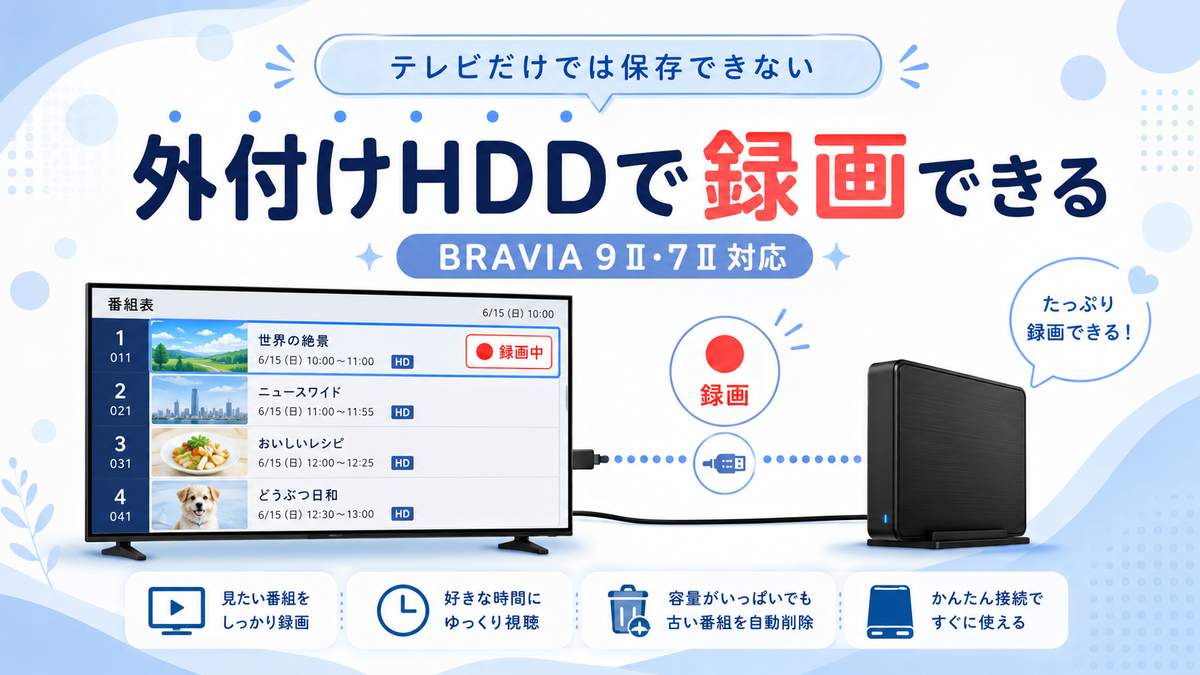
BRAVIA 9 IIとBRAVIA 7 IIは、どちらも外付けUSB HDDへの録画に対応しています。
録画機能の主な内容を、早見表にまとめました。
| 録画機能 | BRAVIA 9 II | BRAVIA 7 II |
|---|---|---|
| 外付けHDD録画 | 対応 | 対応 |
| 2番組同時録画 | 対応 | 対応 |
| 番組を見ながら別の2番組を録画 | 対応 | 対応 |
| 地上デジタル放送の録画 | 対応 | 対応 |
| BS・110度CS放送の録画 | 対応 | 対応 |
| BS4K・110度CS4K放送の録画 | 対応 | 対応 |
| 外付けHDDの購入 | 必要 | 必要 |
録画機能については、BRAVIA 9 IIとBRAVIA 7 IIに大きな違いはありません。
そのため、どちらかを選ぶときは、録画機能だけでなく、画質や音質、画面サイズ、価格なども比べて選ぶとよいでしょう。
録画には別売りの外付けHDDが必要
BRAVIA 9 II・7 IIで番組を録画するには、別売りの外付けUSB HDDが必要です。
テレビを購入しただけでは、録画番組を保存する場所がありません。
外付けHDDをテレビへ接続し、録画用として登録することで、番組表から録画予約ができるようになります。
ブルーレイレコーダーを持っていなくても録画できるため、「録画した番組は見終わったら消す」という使い方なら、外付けHDDでも十分使いやすいでしょう。
テレビ本体だけでは録画番組を保存できない
BRAVIA 9 II・7 IIには、録画番組を保存するための大容量ストレージは内蔵されていません。
そのため、録画したい場合は外付けHDDなどの録画機器を別に用意します。
「テレビに録画ボタンがあるから、そのまま録画できる」と思ってしまいやすいのですが、録画先となる外付けHDDが接続されていないと、番組を保存できません。
テレビと一緒に外付けHDDも準備しておくと、設置後すぐに録画を始めやすくなります。
ブルーレイレコーダーなしでも録画できる
BRAVIA 9 II・7 IIは、ブルーレイレコーダーがなくても外付けHDDへ録画できます。
外付けHDDは、テレビのUSB端子へつなぐだけなので、配線をできるだけ増やしたくない方にも使いやすい方法です。
ただし、外付けHDDに録画した番組は、基本的に登録したテレビで見るためのものです。
番組をディスクに残したい方や、テレビを買い替えたあとも長く保存したい方は、ブルーレイレコーダーも検討してみてください。
BRAVIA 9 II・7 IIの録画機能を比較

BRAVIA 9 IIとBRAVIA 7 IIは、どちらも外付けHDDを使った2番組同時録画に対応しています。
録画機能を重視して選ぶ場合は、どちらを選んでも大きな差を感じにくいでしょう。
どちらも2番組同時録画に対応
BRAVIA 9 II・7 IIは、同じ時間帯に放送されている2つの番組を、外付けHDDへ同時に録画できます。
たとえば、見たいドラマとバラエティー番組が重なってしまったときも、両方を録画できます。
家族それぞれが見たい番組を予約したい家庭にも便利です。
ただし、3番組を同時に録画することはできません。録画予約が3つ以上重なった場合は、どの番組を優先するか確認しましょう。
番組を見ながら別の2番組を録画できる
BRAVIA 9 II・7 IIには、それぞれ3つのチューナーが搭載されています。
そのため、現在放送されている番組を見ながら、別の2番組を外付けHDDへ同時録画できます。
たとえば、ニュースを見ながら、裏でドラマとスポーツ番組を録画するといった使い方ができます。
録画中だからといって、必ずしもテレビを見られなくなるわけではありません。
2K放送と4K放送の録画に対応
BRAVIA 9 II・7 IIでは、地上デジタル放送やBS・110度CS放送だけでなく、BS4K・110度CS4K放送も録画できます。
4K番組は高画質で楽しめる一方、一般的な地上デジタル放送よりも多くの保存容量を使います。
4K放送をたくさん録画したい場合は、容量に余裕のある外付けHDDを選ぶと安心です。
BRAVIA 9 II・7 IIで録画するために必要なもの
BRAVIA 9 II・7 IIで録画を始めるために必要なものは、主に次のとおりです。
| 必要なもの | 役割 |
|---|---|
| BRAVIA 9 IIまたはBRAVIA 7 II | 番組の視聴・録画操作 |
| 外付けUSB HDD | 録画番組の保存 |
| USBケーブル | テレビとHDDの接続 |
| ACアダプター | HDDへ電源を供給する場合に使用 |
外付けHDDには、USBケーブルやACアダプターが付属していることがあります。
購入前に付属品を確認しておくと、設置時に足りないものが出にくくなります。
録画用の外付けUSB HDD
最も大切なのが、番組を保存するための外付けUSB HDDです。
商品を選ぶときは、パッケージや商品説明に「テレビ録画対応」などの記載があるか確認しましょう。
また、テレビ録画対応と書かれていても、すべてのテレビで使えるとは限りません。
BRAVIAでの動作確認情報も確認したうえで選ぶと安心です。
HDDとテレビをつなぐUSBケーブル
外付けHDDとテレビは、USBケーブルで接続します。
多くの外付けHDDには専用のUSBケーブルが付属しています。
ケーブルが短すぎると、HDDを置きたい場所まで届かないことがあります。テレビ周辺の設置スペースも確認しておきましょう。
なお、録画用HDDはUSBハブを経由せず、テレビへ直接つなぐ必要があります。
HDDによってはACアダプターも必要
外付けHDDには、主に次の2つの電源方式があります。
| 種類 | 特徴 |
|---|---|
| ACアダプター式 | コンセントから電源を取る |
| USBバスパワー式 | USBケーブルを通してテレビから電源を取る |
据え置き型の外付けHDDは、ACアダプターを使う製品が多くあります。
ACアダプター式の場合は、USBケーブルだけでなく、電源コードもコンセントへ接続してください。
BRAVIA 9 II・7 IIに対応する外付けHDDの選び方

外付けHDDを選ぶときは、容量だけでなく、テレビ録画への対応状況や電源方式も確認することが大切です。
BRAVIAでの動作が確認されたHDDを選ぶ
安心して使いたい場合は、BRAVIAで動作確認された外付けHDDを選ぶのがおすすめです。
外付けHDDにはさまざまな種類があり、パソコンでは使えても、テレビ録画では正常に認識されない場合があります。
価格だけで決めず、使用するBRAVIAのシリーズに対応しているか確認しましょう。
テレビ録画対応と記載された製品を選ぶ
商品説明に「テレビ録画対応」と記載されたHDDを選びましょう。
パソコンのデータ保存用として販売されている製品でも、テレビにつなげることはあります。しかし、安定して録画できるとは限りません。
録画中の動作音が気になる方は、静音性に配慮されたテレビ録画向けモデルも候補になります。
必要な録画時間に合った容量を選ぶ
HDDの容量が大きいほど、多くの番組を保存できます。
容量選びの大まかな目安は、次のとおりです。
| 容量 | 向いている人 |
|---|---|
| 1TB | 録画番組をこまめに見て削除する人 |
| 2TB | ドラマやバラエティーを毎週録画する人 |
| 4TB以上 | 映画やスポーツ、4K番組を多く残したい人 |
録画できる時間は、放送の種類や番組によって変わります。
特に4K放送を多く録画すると、容量の減りが早くなります。容量で迷ったときは、少し余裕のあるものを選ぶと使いやすいでしょう。
据え置き型とポータブル型から選ぶ
外付けHDDには、据え置き型とポータブル型があります。
| 種類 | メリット | 気になる点 |
|---|---|---|
| 据え置き型 | 大容量の製品を選びやすい | コンセントが必要な場合が多い |
| ポータブル型 | 小さくて置き場所を取りにくい | 容量や対応状況の確認が必要 |
テレビの近くに置くスペースがある場合は、据え置き型が選びやすいでしょう。
テレビ台の中をすっきりさせたい方は、コンパクトなポータブル型も便利です。
ただし、形や大きさだけで選ばず、BRAVIAでの使用に対応しているかを優先してください。
静音性や電源方式も確認する
テレビの近くで使う外付けHDDは、動作音も確認したいポイントです。
ドラマや映画の静かな場面では、HDDの回転音が気になることがあります。
また、ACアダプター式を選ぶ場合は、テレビの近くに空いているコンセントがあるかも確認しましょう。
配線を少なくしたい場合は、USBバスパワー式が使いやすいこともあります。
外付けHDDの容量は何TBがおすすめ?
容量で迷った場合は、普段どのくらい録画するかを考えて選びましょう。
1TBは録画番組をこまめに削除する人向け
1TBは、録画した番組を見終わるたびに削除する方に向いています。
週に数本のドラマやバラエティーを録画する程度なら、使いやすい容量です。
一方で、家族全員がたくさん録画したり、4K番組を残したりすると、容量不足を感じる可能性があります。
2TBはドラマを毎週録画する人向け
2TBは、容量と価格のバランスを取りやすい大きさです。
連続ドラマやバラエティー番組を毎週録画したい方にも選びやすいでしょう。
「1TBでは少し不安だけれど、4TBまでは必要かわからない」という場合にも候補になります。
4TB以上は映画や4K番組を多く残す人向け
映画、スポーツ、音楽番組、4K放送などをたくさん残したい場合は、4TB以上を検討してみてください。
録画した番組をすぐに削除せず、まとめて見たい方にも向いています。
ただし、録画番組をたくさんためていると、HDDに不具合が起きた際に見られなくなる番組も多くなります。
本当に大切な番組を長期間残したい場合は、ブルーレイレコーダーなど別の保存方法も検討しましょう。
外付けHDD録画のメリット・デメリット
外付けHDDは手軽に録画できる一方で、長期保存には向かない面もあります。
購入前にメリットとデメリットを確認しておきましょう。
外付けHDD録画のメリット
外付けHDD録画の主なメリットは、次のとおりです。
- テレビへ接続するだけで録画環境を作りやすい
- ブルーレイレコーダーより配線を抑えやすい
- 必要な容量に合わせてHDDを選べる
- 2番組同時録画を利用できる
- 録画番組をテレビのリモコンで操作できる
難しい機器の操作が苦手な方でも、テレビの番組表から録画予約しやすいのが魅力です。
外付けHDD録画のデメリット
外付けHDD録画の気になる点は、次のとおりです。
- 外付けHDDを別に購入する必要がある
- 録画番組をディスクへ直接残せない
- 登録したテレビ以外では再生できない
- テレビを買い替えると再生できなくなる
- HDDが故障すると録画番組を見られなくなる可能性がある
外付けHDDは、録画した番組を一時的に保存し、見終わったら削除する使い方に向いています。
思い出として長く残したい番組が多い方は、ブルーレイレコーダーのほうが使い方に合う場合があります。
外付けHDDとブルーレイレコーダーはどっちがいい?
録画だけが目的なら、外付けHDDでも十分便利です。
一方で、番組をディスクに保存したい場合は、ブルーレイレコーダーが向いています。
| 比較項目 | 外付けHDD | ブルーレイレコーダー |
|---|---|---|
| 接続の手軽さ | 手軽 | 配線や初期設定が必要 |
| 録画番組の視聴 | 登録したテレビで視聴 | レコーダーを通して視聴 |
| ディスク保存 | 基本的にできない | できる |
| 長期保存 | あまり向かない | 向いている |
| 本体価格 | 比較的抑えやすい | 高くなりやすい |
| テレビ買い替え後 | 再生できない場合がある | レコーダー側に残せる |
外付けHDDが向いている人
外付けHDDは、次のような方に向いています。
- 録画した番組は見終わったら削除する
- 配線をできるだけ増やしたくない
- 手軽に録画を始めたい
- ディスクへの保存は必要ない
- 費用をなるべく抑えたい
ドラマやバラエティーを一時的に録画する使い方なら、外付けHDDが便利です。
ブルーレイレコーダーが向いている人
ブルーレイレコーダーは、次のような方に向いています。
- お気に入りの番組を長く残したい
- ブルーレイディスクへ保存したい
- テレビを買い替えたあとも番組を見たい
- 録画番組を家族で管理したい
- レコーダー独自の録画機能も使いたい
どちらを選ぶか迷ったら、「見終わったら消すか」「長く残したいか」で判断するとわかりやすいでしょう。
BRAVIA 9 II・7 IIに外付けHDDを接続する方法
外付けHDDを用意したら、テレビへ接続します。
基本的な流れは次のとおりです。
- テレビの録画や再生が行われていないことを確認する
- 外付けHDDのUSBケーブルを用意する
- テレビの録画用USB端子へ接続する
- ACアダプター式の場合はコンセントへつなぐ
- テレビ画面に表示される案内を確認する
機種やソフトウェアの状態によって、画面に表示される言葉や順番が異なる場合があります。
「HDD録画」と書かれたUSB端子につなぐ
テレビにUSB端子が複数ある場合は、「HDD録画」などと表示された録画用USB端子へ接続します。
空いているUSB端子ならどこでもよいわけではありません。
正しく接続してもHDDが認識されない場合は、録画用ではない端子につないでいないか確認しましょう。
ACアダプター付きHDDは電源にも接続する
ACアダプター式の外付けHDDは、USBケーブルだけでなく、電源コードもコンセントへつなぎます。
電源コードを接続し忘れると、テレビ側でHDDを認識できません。
HDD本体に電源ランプがある場合は、点灯しているか確認してみてください。
USBハブを使わずテレビへ直接つなぐ
録画用の外付けHDDは、USBハブを使わず、テレビへ直接接続します。
USB端子を増やすためのハブを間に入れると、HDDが正常に認識されなかったり、録画できなかったりする可能性があります。
USB端子が足りない場合でも、録画用HDDについては直接接続するようにしましょう。
BRAVIA 9 II・7 IIに外付けHDDを登録する方法
外付けHDDは、テレビへ接続しただけでは録画に使えません。
初回接続時に、録画用HDDとして登録する必要があります。
初回接続時に録画用HDDとして登録する
外付けHDDを録画用USB端子へ接続すると、登録を案内する画面が表示されます。
画面の説明を確認し、録画用HDDとして登録してください。
登録が完了すると、番組表から録画先として選べるようになります。
画面の案内に沿って初期化する
外付けHDDを録画用として登録するときは、テレビ用の形式に初期化されます。
難しい操作は少なく、基本的には画面の案内に沿って進めれば登録できます。
ただし、登録したHDDはBRAVIA専用の録画機器として扱われます。
パソコンのデータ保存用と兼用するのではなく、テレビ録画専用として使うのがおすすめです。
初期化するとHDD内のデータが消えるので注意する
登録時に初期化すると、HDDに入っていた写真や動画、書類などのデータは消去されます。
すでにデータが保存されているHDDを使う場合は、必要なデータを別の場所へ移してから登録してください。
大切なデータが入ったHDDを、そのままテレビへ登録しないように注意しましょう。
BRAVIA 9 II・7 IIで番組を録画する方法
外付けHDDの登録が終わったら、番組表から録画予約できます。
主な録画方法には、次のようなものがあります。
- 番組表から予約する
- 視聴中の番組をすぐに録画する
- 日時を指定して予約する
- 毎週放送される番組を繰り返し予約する
番組表から録画予約する
最もわかりやすいのが、番組表から予約する方法です。
基本的な流れは次のとおりです。
- リモコンの番組表ボタンを押す
- 録画したい番組を選ぶ
- 録画予約を選ぶ
- 録画先が外付けHDDになっているか確認する
- 予約を確定する
番組表に予約済みの表示が出れば、録画予約は完了です。
視聴中の番組をすぐに録画する
現在見ている番組を残したくなったときは、視聴中に録画を開始できます。
リモコンの録画ボタンを押すか、画面に表示される録画メニューから操作します。
ただし、番組の途中から録画を始めた場合、録画開始前の部分までさかのぼって保存することはできません。
残したい番組は、できるだけ事前に予約しておくと安心です。
毎週録画や日時指定予約を設定する
毎週同じ時間に放送されるドラマや番組は、繰り返し録画を設定すると便利です。
毎回番組表を開いて予約する手間を減らせます。
また、番組表からうまく予約できない場合は、日付・開始時刻・終了時刻・チャンネルを指定して予約する方法もあります。
録画予約を確認・変更する
録画予約をしたあとは、予約リストから内容を確認できます。
放送時間の変更や特別番組の影響で、録画時間が重なることもあります。
定期的に予約一覧を確認し、同じ時間帯に3番組以上の予約が入っていないか見ておきましょう。
BRAVIA 9 II・7 IIで2番組同時録画する方法
2番組同時録画だからといって、特別な設定が必要になるわけではありません。
同じ時間帯に放送される2つの番組を、それぞれ通常どおり予約します。
同じ時間帯の2番組を予約する
番組表から1つ目の番組を録画予約し、続いて2つ目の番組も予約します。
2番組までであれば、同じ時間帯でも外付けHDDへ録画できます。
家族で見たい番組が重なったときも、どちらかを諦めずに済むのがうれしいですね。
番組を見ながら別の2番組を録画できる
BRAVIA 9 II・7 IIでは、テレビ番組を視聴しながら、別の2番組を録画できます。
そのため、録画中も放送中の番組を楽しめます。
ただし、利用する放送や機能、録画状況によって操作が制限される場合があります。録画予約の画面に注意や案内が表示されたときは、その内容を確認してください。
3番組以上重なった場合は予約を見直す
同じ時間帯に録画できるのは2番組までです。
3番組以上の予約が重なる場合は、すべてを録画できません。
あとから予約した番組が優先される場合もあるため、予約一覧を確認し、必ず残したい番組を選んでおきましょう。
録画予約が重なったときの注意点
2番組同時録画に対応していても、番組の放送時間が延長されると、予定していなかった重複が起こることがあります。
予約一覧から重複している番組を確認する
録画予約をしたあとは、予約リストを確認しておきましょう。
特に新番組が始まる時期や、スポーツ中継がある日は、放送時間が通常と異なることがあります。
重複を示すメッセージが表示されている場合は、予約内容を見直してください。
優先して録画したい番組を決める
3番組以上が重なっている場合は、どの番組を優先するか決めます。
再放送や動画配信がある番組を外し、あとから見られない番組を優先すると選びやすいでしょう。
家族で利用する場合は、予約を削除する前に誰が登録した番組か確認すると安心です。
放送時間の延長や変更にも注意する
スポーツ中継や特別番組によって、後に放送される番組の開始時刻が変更されることがあります。
番組表の情報が更新されれば予約に反映される場合もありますが、変更内容によっては正常に録画できない可能性もあります。
大切な番組がある日は、当日に番組表と予約内容を確認しておきましょう。
録画した番組を再生・削除する方法
録画した番組は、リモコンの録画リストから確認できます。
録画リストから番組を再生する
リモコンの録画リストボタンを押し、見たい番組を選びます。
番組名だけでなく、ジャンルや未視聴などで絞り込める場合もあります。
録画数が増えてきたときは、絞り込み機能を使うと探しやすくなります。
途中まで見た番組を続きから見る
途中まで見た録画番組は、前回停止した場所の近くから再生できる場合があります。
長時間の映画やスポーツ番組を、何回かに分けて見たいときに便利です。
見終わった番組を削除する
不要になった番組は、録画リストから削除できます。
番組を削除するとHDDの空き容量が増え、新しい番組を録画しやすくなります。
一度削除した番組は元に戻せないため、大切な番組を間違えて消さないように注意してください。
HDDの空き容量を確認する
HDDの空き容量は、録画リストや録画予約画面などから確認できます。
空き容量が少なくなると、新しい番組を最後まで録画できない可能性があります。
録画前に容量を確認し、不要な番組を整理しておきましょう。
録画した番組を長く残したい場合はどうする?
外付けHDDは、テレビ番組を手軽に録画するには便利ですが、長期保存を目的とした使い方には注意が必要です。
外付けHDDは見て削除する使い方に向いている
外付けHDDは、録画した番組を一時的に保存し、見終わったら削除する使い方に向いています。
テレビと一緒に操作できるため、普段のドラマやニュースを録画するには便利です。
一方で、HDDが故障すると、保存していた番組を見られなくなる可能性があります。
大切な番組の長期保存にはレコーダーも検討する
家族の出演番組やお気に入りのライブなど、長く残したい番組がある場合は、ブルーレイレコーダーも候補になります。
ブルーレイディスクへ保存できれば、HDDの空き容量を確保しながら番組を残せます。
ただし、録画やダビングには番組ごとの制限が設けられている場合があります。
テレビの買い替え前に録画番組を確認する
外付けHDDに録画した番組は、登録したBRAVIA本体でのみ再生できます。
テレビを買い替えて、新しいテレビへ同じHDDを接続しても、以前の録画番組をそのまま見られるわけではありません。
買い替え前に、見ておきたい録画番組が残っていないか確認しましょう。
BRAVIA 9 II・7 IIで録画するときの注意点
外付けHDD録画を安心して使うために、いくつか注意したいポイントがあります。
外付けHDDはテレビへの登録が必要
HDDをUSB端子へつないだだけでは、録画を始められません。
初回接続時に、テレビの設定画面から録画用HDDとして登録してください。
録画中や再生中にHDDを取り外さない
録画中や再生中、HDDへアクセスしている途中でUSBケーブルを抜くのは避けましょう。
録画番組が正しく保存されなかったり、HDD内のデータに影響したりする可能性があります。
取り外すときは、録画と再生が終わっていることを確認してください。
すべての外付けHDDが使えるとは限らない
USB接続できるHDDでも、BRAVIAで録画に使えるとは限りません。
購入前に、テレビ録画対応であることと、BRAVIAでの動作確認状況を確認しましょう。
録画番組は別のテレビで再生できない
外付けHDDに録画した番組は、HDDを登録したBRAVIA本体で再生します。
寝室や別の部屋にあるテレビへHDDを移しても、録画番組は基本的に再生できません。
また、同じBRAVIAシリーズへ買い替えた場合でも、そのまま見られるとは限らないため注意してください。
USBメモリーやUSB SSDは録画用として保証されていない
USBメモリーは、外付けHDDの代わりとして録画に使うことはおすすめできません。
また、USB SSDについても、ソニーが録画用途で動作確認・動作保証している機器はUSB HDDです。
周辺機器メーカーが独自に対応を案内しているSSDもありますが、確実に使いたい場合は動作確認済みのUSB HDDを選ぶと安心です。
外付けHDDを安全に取り外す方法
外付けHDDを交換したり移動したりするときは、いきなりケーブルを抜かないようにしましょう。
録画や再生が終わっていることを確認する
まずは、録画中の番組や再生中の番組がないか確認します。
予約録画が始まる直前ではないかも見ておくと安心です。
テレビの設定画面から取り外し操作を行う
安全な取り外しに対応したメニューが表示される場合は、設定画面から取り外し操作を行います。
画面の案内に従い、取り外せる状態になってからUSBケーブルを抜きましょう。
メニュー名は、ソフトウェアの状態などによって異なる場合があります。
HDDへのアクセス中にケーブルを抜かない
HDDのランプが点滅しているときは、データの読み書きを行っている可能性があります。
アクセス中にケーブルや電源を抜かないようにしてください。
外付けHDDを長く使うためのポイント
外付けHDDは消耗品のため、長く使っていると不具合が起こることもあります。
故障を完全に防ぐことはできませんが、置き場所や扱い方には注意しましょう。
熱がこもりにくい場所へ設置する
HDDは動作中に熱を持つことがあります。
テレビ台の奥や扉の閉まった収納など、熱がこもりやすい場所は避けましょう。
周囲に少し空間をあけ、風通しのよい場所へ設置するのがおすすめです。
HDDの上に物を置かない
外付けHDDの上に物を重ねると、放熱しにくくなる可能性があります。
説明書で縦置き・横置きの方法が指定されている場合は、その方法に従って設置してください。
振動や衝撃を避ける
HDDは振動や衝撃に弱い機器です。
録画中に動かしたり、テレビ台から落としたりしないように注意しましょう。
小さな子どもやペットがいる家庭では、手が届きにくい安定した場所へ置くと安心です。
録画番組を定期的に整理する
HDDの容量がいっぱいにならないように、見終わった番組を定期的に削除しましょう。
録画リストが整理されていると、見たい番組も探しやすくなります。
BRAVIA 9 II・7 IIで録画できないときの対処法
外付けHDDへ録画できないときは、故障と決めつける前に、接続や登録状況を順番に確認しましょう。
HDDが録画用USB端子につながっているか確認する
テレビにUSB端子が複数ある場合は、「HDD録画」と書かれた端子へ接続されているか確認します。
別のUSB端子につながっていると、HDDが認識されないことがあります。
HDDの電源やUSBケーブルを確認する
ACアダプター式の場合は、電源コードがコンセントへしっかり差し込まれているか確認します。
USBケーブルがゆるんでいないか、抜けかかっていないかも確認してください。
一度ケーブルを差し直すことで改善する場合もあります。
録画用HDDとして登録されているか確認する
外付けHDDが接続されていても、録画用として登録されていなければ使えません。
テレビの設定画面から、登録済みのHDDとして表示されているか確認しましょう。
HDDの空き容量を確認する
空き容量が不足していると、録画を開始できなかったり、途中で終了したりする可能性があります。
録画リストから不要な番組を削除し、容量を確保してください。
テレビとHDDを再起動する
接続や登録に問題が見つからない場合は、テレビと外付けHDDを再起動すると改善することがあります。
録画中ではないことを確認してから、正しい手順で電源を入れ直しましょう。
録画できない放送や番組ではないか確認する
サービス側で録画が禁止されているコンテンツなど、一部の番組は録画できません。
録画予約時にメッセージが表示された場合は、内容を確認してください。
BRAVIA 9 II・7 IIの録画に関するよくある質問
ここからは、BRAVIA 9 II・7 IIの外付けHDD録画について、よくある疑問を紹介します。
外付けSSDにも録画できる?
ソニーがテレビ録画用として動作確認・動作保証しているUSB機器は、USB HDDです。
周辺機器メーカーが特定のUSB SSDについて独自に動作確認している場合はありますが、すべてのSSDを使えるわけではありません。
安心して使いたい場合は、BRAVIAで動作確認されたUSB HDDを選びましょう。
録画した番組を別のテレビで見られる?
外付けHDDへ録画した番組は、HDDを登録したBRAVIA本体でのみ再生できます。
別のテレビへつなぎ替えても、そのまま見ることはできません。
テレビを買い替えても録画番組を見られる?
新しいテレビへ同じ外付けHDDを接続しても、以前のテレビで録画した番組は基本的に再生できません。
新しいテレビでHDDを登録し直すと初期化が必要になる場合もあるため、テレビを買い替える前に録画番組を確認しましょう。
録画中にテレビの電源を切っても大丈夫?
録画予約を設定していれば、テレビ画面の電源を切った状態でも予約録画は行われます。
ただし、外付けHDDのUSBケーブルや電源コードを抜いてしまうと録画できません。
録画予約があるときは、テレビとHDDを接続したままにしておきましょう。
HDDがいっぱいになると録画番組は自動で消える?
設定や録画方法によって動作が異なる可能性があります。
大切な番組が自動的に削除されることを防ぐためにも、空き容量を定期的に確認し、不要な番組を整理しておくと安心です。
外付けHDDからブルーレイへダビングできる?
テレビに接続した外付けHDDから、ブルーレイディスクへ簡単に直接ダビングできるとは限りません。
長期保存やディスクへの書き出しを重視する場合は、最初からブルーレイレコーダーへ録画する方法を検討したほうがわかりやすいでしょう。
BRAVIA 9 II・7 IIの録画方法まとめ
BRAVIA 9 II・7 IIの録画方法について紹介しました。
BRAVIA 9 IIとBRAVIA 7 IIは、どちらも別売りの外付けUSB HDDを接続すればテレビ番組を録画できます。
主なポイントをまとめると、次のとおりです。
- BRAVIA 9 II・7 IIは外付けHDD録画に対応している
- どちらも2番組同時録画ができる
- 番組を見ながら別の2番組を録画できる
- 2K放送と4K放送の録画に対応している
- 録画には別売りの外付けUSB HDDが必要
- HDDは録画用USB端子へ直接接続する
- 初回接続時は録画用HDDとして登録する
- 登録時にHDD内のデータが消えるため注意する
- 録画番組は登録したテレビ以外では再生できない
- 長期保存したい場合はブルーレイレコーダーも検討する
録画した番組を見終わったら削除する使い方なら、外付けHDDは手軽で便利です。
一方、お気に入りの番組を長く保存したい場合は、ブルーレイレコーダーのほうが使い方に合うこともあります。
普段の録画本数や保存したい期間を考えながら、自分に合った録画方法を選んでみてください。